La modélisation 3D dans ZWCAD
ZWCAD permet de visualiser, de créer et de modifier des objets en 3D : solides, surfaces et maillages.
Cette fiche présente la méthode de travail et les principales commandes, de la création d'un volume jusqu'à sa mise en plan.
La modélisation 3D (création et modification de solides) nécessite ZWCAD Professional. Les nuages de points sont également réservés à l'édition Professional.
ZWCAD est un logiciel de CAO 2D/3D. Pour de la conception mécanique paramétrique (assemblages, contraintes 3D, mise en plan automatique), de la modélisation surfacique avancée ou de la FAO, le logiciel adapté est ZW3D.
1. Préparer l'environnement 3D
Passer dans l'espace de travail Modélisation 3D
Cliquez sur la roue dentée située à l'extrémité droite de la barre d'état, puis choisissez l'espace de travail Modélisation 3D.
Le ruban affiche alors les onglets dédiés à la 3D : Solide, Surfaces, Maille…
Commande : ESPTRAVAIL
Choisir un point de vue
Par défaut, ZWCAD affiche la vue de dessus (vue en plan). Pour voir les objets en volume :
| Outil | Utilisation |
|---|---|
| Vues prédéfinies | Ruban : Vues › Vues. Choisissez une vue isométrique (SO, SE, NE, NO) ou une vue orthogonale (Haut, Face, Gauche…). |
| ViewCube | Cliquez sur une face, une arête ou un coin du cube affiché dans le coin de l'écran. |
| Orbite | Commande ORBITE3D (alias 3DO). Ruban : Vues › Observation › Orbite. Faites tourner la vue avec la souris. |
| Orbite libre | Commande ORBITELIBRE3D. Rotation sans contrainte de direction. |
En vue isométrique SO (Sud-Ouest), vous regardez les objets depuis un point situé en bas à gauche. C'est la vue la plus utilisée pour travailler en 3D.
Choisir un style visuel
Commande : MODEOMBRE (alias SHA)
Ruban : Vues › Styles visuels

| Style | Rendu |
|---|---|
| Filaire 2D / Filaire | Seules les arêtes sont affichées. |
| Masqué | Les arêtes cachées sont masquées. |
| Conceptuel, Ombré, Ombrage avec Arêtes | Les faces sont colorées : idéal pour comprendre la forme. |
| Réaliste | Affichage ombré plus proche du rendu final. |
| X-ray | Les faces deviennent transparentes. |
Travailler avec le SCU
En 3D, vous dessinez toujours dans le plan XY du SCU courant. Pour dessiner sur une face inclinée ou verticale, il faut d'abord déplacer le SCU sur ce plan.
Commande : SCU (alias S)
Ruban : Vues › Coordonnées

| Option | Utilisation |
|---|---|
| 3points | Définit le plan par 3 points : origine, direction X, direction Y. C'est la méthode la plus sûre. |
| Face | Cale le SCU sur la face d'un solide. Vérifiez ensuite l'orientation des axes. |
| Objet | Aligne le SCU sur un objet existant. |
| X/Y/Z | Fait pivoter le SCU autour d'un axe. |
| Général | Revient au SCU général (SCG), le plan « au sol » de départ. |
Le SCU dynamique (F6) cale temporairement le SCU sur la face survolée par le curseur pendant une commande de dessin. Très pratique pour dessiner directement sur une face d'un solide.
Lorsque vous choisissez une vue orthogonale (Droite, Face…), le SCU peut basculer dans cette vue et le rester ensuite. Pensez à revenir au SCU Général pour retrouver le plan de départ.
Pour en savoir plus : Créer un SCU sur ZWCAD.
2. Créer des solides
Les primitives
Les primitives sont des solides de forme simple, créés directement :
| Solide | Commande | Alias |
|---|---|---|
| Boîte | BOITE | |
| Cylindre | CYLINDRE | CYL |
| Cône | CONE | |
| Sphère | SPHERE | |
| Tore | TORE | TOR |
| Biseau | BISEAU | WE |
| Pyramide | PYRAMIDE |
Ruban (3D) : Solide › Primitive
À partir d'un profil 2D : la méthode la plus courante
La plupart des volumes se créent à partir d'un contour 2D fermé (polyligne fermée, cercle, région), que l'on transforme ensuite en solide.
Trois méthodes pour obtenir un contour fermé :
1️⃣ Dessinez une polyligne et terminez-la avec l'option C (Clore).
2️⃣ Joignez des lignes et arcs existants avec PEDIT (alias PE), option Joindre. Les objets doivent se toucher bout à bout.
3️⃣ Cliquez à l'intérieur d'une zone fermée avec CONTOUR (alias CN) : ZWCAD crée automatiquement la polyligne de contour. C'est la méthode la plus rapide.
Extrusion
Commande : EXTRUSION (alias EXT)
Ruban (3D) : Solide › Solide › Extrusion
1️⃣ Sélectionnez le contour fermé, puis validez.
2️⃣ Indiquez la hauteur d'extrusion.
Options utiles :
- Angle d'extrusion : ajoute une dépouille (les parois s'inclinent) ;
- Chemin : extrude le profil le long d'une trajectoire (ligne, arc, polyligne).
Un contour ouvert produit une surface et non un solide. Si EXTRUSION ne crée pas le volume attendu, vérifiez d'abord que le contour est bien fermé.
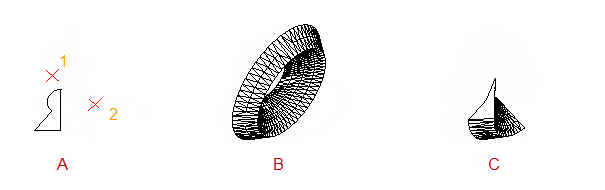
Révolution
Commande : REVOLUTION (alias REV)
Ruban (3D) : Solide › Solide › Révolution
1️⃣ Sélectionnez le profil, puis validez.
2️⃣ Indiquez l'axe de révolution par deux points, ou choisissez un objet ou l'axe X, Y ou Z.
3️⃣ Indiquez l'angle de révolution : 360° pour un tour complet, ou un angle partiel (par exemple 180°).
Balayage et lissage
| Commande | Utilisation |
|---|---|
| BALAYAGE | Fait glisser un profil le long d'une trajectoire : tube, main courante, joint… Offre plus de possibilités que l'option Chemin d'EXTRUSION. |
| LISSAGE | Crée un volume qui passe par plusieurs sections successives (par exemple un carré en bas et un cercle en haut). |
3. Combiner les solides : les opérations booléennes
Les opérations booléennes permettent d'obtenir des formes qui ne peuvent pas être créées par une simple extrusion.
Ruban (3D) : Solide › Booléen
| Opération | Commande | Alias | Résultat |
|---|---|---|---|
| Union | UNION | UN | Fusionne plusieurs solides en un seul. |
| Soustraction | SOUSTRACTION | SU | Retire le volume d'un solide à un autre (perçage, évidement). |
| Intersection | INTERSECT | IN | Ne conserve que la partie commune aux solides. |

Faire une soustraction
1️⃣ Lancez SOUSTRACTION.
2️⃣ Sélectionnez d'abord le solide à conserver, puis validez.
3️⃣ Sélectionnez ensuite le ou les solides à retirer, puis validez.
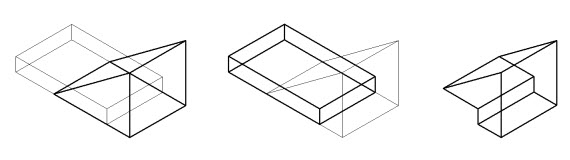
L'ordre de sélection est important : le premier solide sélectionné est celui qui est conservé.
Les solides doivent se chevaucher pour que l'opération ait un effet.
Avant une opération booléenne sur un modèle important, faites une copie des solides ou enregistrez votre dessin : une soustraction ratée se rattrape avec U (annuler), mais pas toujours après plusieurs opérations.
Vérifier les interférences
Commande : INTERFERENCE (alias INF)
Crée un solide correspondant à la zone de chevauchement entre deux ensembles de solides. Utile pour contrôler un assemblage, ou pour créer un tenon / mortaise en soustrayant ensuite ce volume.
4. Modifier les solides
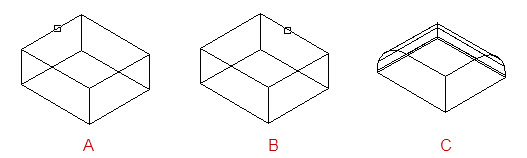
Raccords et chanfreins
Les commandes RACCORD (alias RA) et CHANFREIN (alias CF) fonctionnent aussi sur les arêtes des solides :
1️⃣ Lancez RACCORD et cliquez sur une arête du solide.
2️⃣ Indiquez le rayon.
3️⃣ Sélectionnez les autres arêtes à arrondir, puis validez.
Modifier les faces : EDITSOLIDE
Commande : EDITSOLIDE
Ruban (3D) : Solide › Edition de solides
| Option | Utilisation |
|---|---|
| Face › Extruder | Prolonge une face pour épaissir ou allonger le solide. |
| Face › Décalage | Décale une face d'une distance donnée : la méthode la plus simple pour modifier une épaisseur. |
| Face › Déplacer, Rotation, Effiler | Déplace, fait pivoter ou incline une face. |
| Face › Supprimer | Supprime une face (par exemple un congé ou un perçage). |
| Corps › Gaine | Évide le solide avec une épaisseur de paroi donnée (coque). |
| Corps › Séparer solides | Sépare un solide composé de volumes disjoints. |
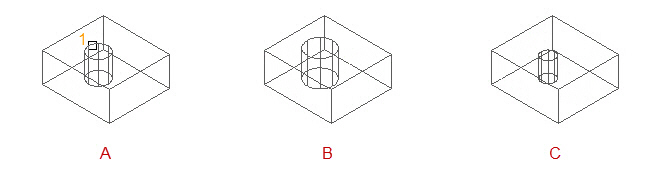
Pour la gaine, sélectionnez le solide puis la ou les faces à ouvrir (par exemple le dessus d'une boîte), et indiquez l'épaisseur de paroi. Selon le signe de la valeur, la paroi est créée vers l'intérieur ou vers l'extérieur du solide : faites un essai sur une copie pour conserver les dimensions extérieures souhaitées.
Déplacer et orienter dans l'espace
| Commande | Alias | Utilisation |
|---|---|---|
| 3DROTATION | ROTATION3D | Fait pivoter des objets autour d'un axe 3D défini par 2 points. |
| MIROIR3D | Crée une copie symétrique par rapport à un plan. | |
| ALIGNER | AL | Positionne un objet en faisant correspondre 3 points de départ avec 3 points d'arrivée. Très précis pour assembler des pièces. |
Ruban (3D) : Solide › Opération 3D
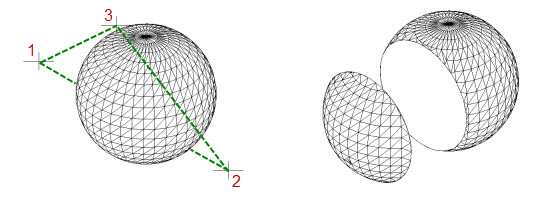
Couper un solide en deux
Commande : SECTION (alias SL)
Coupe un solide selon un plan (3 points, plan XY, YZ, ZX, ou objet 2D) et permet de conserver une moitié ou les deux.
5. Coupes et mise en plan
Coupes en espace objet (ZWCAD 2026)
Depuis ZWCAD 2026, vous pouvez créer des coupes directement dans l'espace objet pour voir l'intérieur d'un modèle, sans modifier les solides.
Ces coupes fonctionnent sur les solides 3D, les modèles Revit importés, les modèles IFC et les nuages de points.
| Commande | Ruban (3D) | Utilisation |
|---|---|---|
| PLANARSECTION | Vues › Coupes du modèle › Plan de coupe | Crée un plan de coupe : par 2 points, sur une face ou selon une vue orthogonale (dessus, face, gauche…). |
| 3DSECTION | Vues › Coupe de modèle › Boîte de coupe | Active ou désactive une boîte de coupe : seule la partie du modèle à l'intérieur de la boîte est affichée. |
Obtenir des vues 2D à partir du modèle 3D
| Commande | Utilisation |
|---|---|
| COUPE (alias SEC) | Crée une région 2D correspondant à l'intersection du solide avec un plan : le profil de coupe. |
| APLANIRGEOM (alias FSHOT) | Crée une projection 2D (vue à plat) du modèle 3D selon la vue courante, sous forme de bloc. |
| SOLPROFIL | Crée le profil 2D (arêtes visibles et cachées) d'un solide dans une fenêtre de présentation. |
Imprimer une vue 3D
Le modèle 3D se met en page comme un dessin 2D, dans une présentation avec des fenêtres. Pour imprimer avec les lignes cachées, sélectionnez la fenêtre de présentation et réglez son affichage en lignes cachées dans la palette Propriétés : sans ce réglage, le tracé affiche toutes les arêtes.
Pour en savoir plus : Gestion des Mises en Page dans ZWCAD.
6. Mesurer un solide
| Besoin | Commande |
|---|---|
| Volume d'un solide | MESUREGEOM (alias MEA), option Volume (ZWCAD 2026) |
| Propriétés de masse : volume, centre de gravité, moments d'inertie… | PROPMECA (Ruban : Outils › Mesurer › Région/Propriétés de masse) |
7. Importer et exporter des modèles 3D
Import
| Format | Commande | Ruban |
|---|---|---|
| STEP (.stp, .step) | STEPIMPORT | Insérer › Importer › STEP Import |
| IFC (BIM) | IFCIMPORT | Insérer › Importer › IFC Import |
| Revit (.rvt, depuis ZWCAD 2026 V3) | RVTIMPORT | Insérer › Importer › RVT Import |
| ACIS (.sat) | CHARGACIS | Insérer › Importer › ACIS Import |
Export
| Format | Utilisation | Commande |
|---|---|---|
| DWG | Échange avec les autres logiciels de CAO | SAUVENOM (Enregistrer sous) |
| SAT (ACIS) | Échange de solides avec d'autres modeleurs 3D | SAUVEACIS |
| STL | Impression 3D (solides ou maillages fermés uniquement) | SAUVESTL |
| IFC | Échange BIM (depuis ZWCAD 2026) | IFCEXPORT |
Pour la liste complète : Formats de fichiers compatibles avec ZWCAD et ses applicatifs.
Rendu réaliste et logiciels de visualisation
ZWCAD est un outil de conception : il ne dispose pas d'un moteur de rendu photoréaliste (matériaux, éclairages, images de synthèse). Les styles visuels permettent toutefois une présentation ombrée du modèle.
Pour un rendu réaliste, exportez le modèle vers un logiciel de visualisation. Il n'existe pas d'export direct vers Twinmotion ou d'autres logiciels de rendu : le transfert passe par un format d'échange (DWG, SAT, STL, IFC…) accepté par le logiciel cible, parfois avec une conversion intermédiaire.
Testez toujours le transfert sur un modèle représentatif avant de vous engager sur un projet : vérifiez les unités, l'orientation et la géométrie dans le logiciel cible. Les matériaux ne sont pas transmis.
8. Bonnes pratiques
- Placez les solides sur des calques différents (par élément, par matériau, par lot) pour pouvoir les isoler facilement.
- Travaillez avec des contours propres et fermés : la plupart des échecs d'extrusion viennent d'un contour ouvert ou d'objets qui se chevauchent.
- Revenez régulièrement au SCU Général.
- Sur les gros modèles, activez l'accélération matérielle : L'accélération matérielle.
- Enregistrez avant chaque opération booléenne ou EDITSOLIDE importante.